Guide pour une Installation et Configuration Simplifiée

Nous souhaitons vous rappeler que votre satisfaction est notre priorité absolue. Si vous rencontrez des difficultés pour trouver des détails d’installation dans notre guide ou si vous avez des problèmes de configuration ou d’installation, n’hésitez pas à nous contacter. Notre équipe dévouée est là pour vous aider à résoudre tout problème que vous pourriez rencontrer.

Que vous ayez besoin d’aide pour configurer un appareil spécifique, installer une application spécifique ou simplement obtenir des conseils sur la configuration de votre abonnement, nous sommes là pour vous fournir une assistance personnalisée.

N’hésitez pas à nous contacter par courriel, par messagerie texte. Nous sommes là pour vous aider à profiter pleinement de votre abonnement et à vous offrir la meilleure expérience de télévisuelle possible.

IPTV Smarters PRO

Étape 1 : Ouvrez l’App Store ou à la section des applications.

Étape 2: Recherchez “IPTV Smarters PRO”  ou « Smarters player » lite et installez-le :

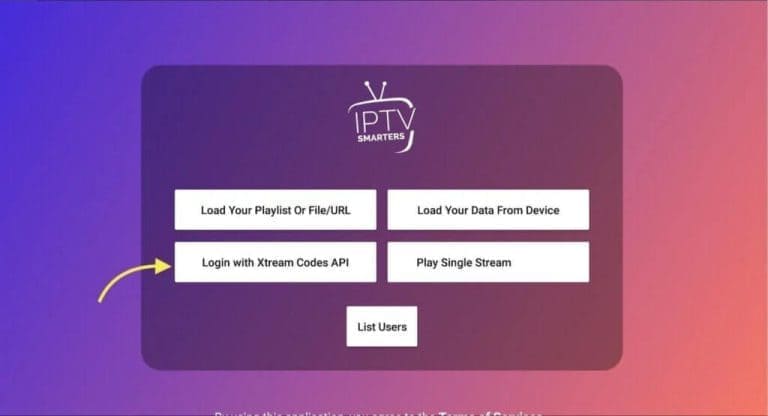
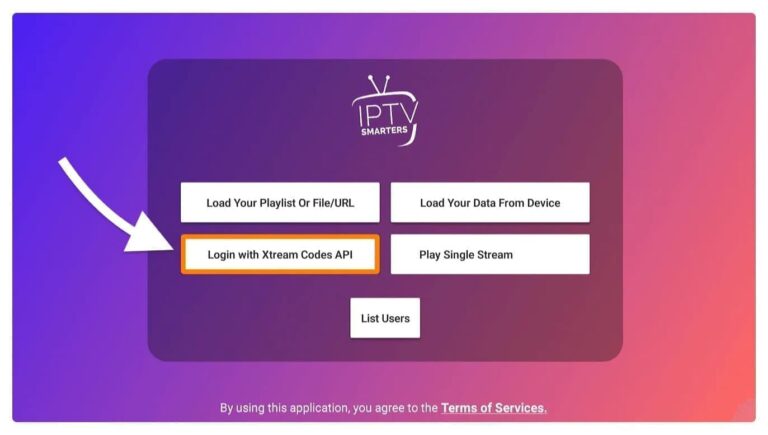
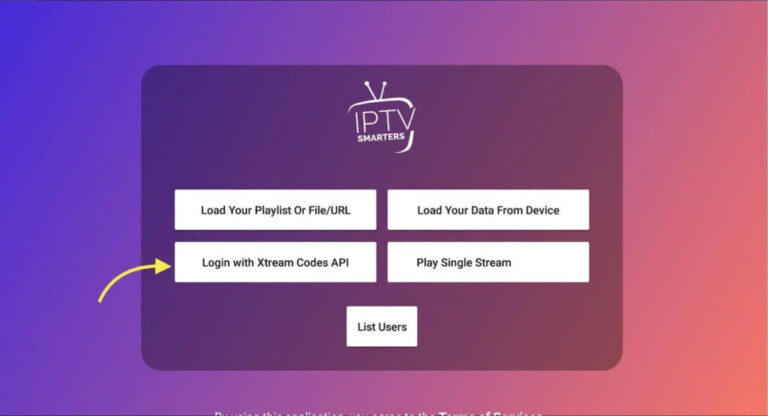
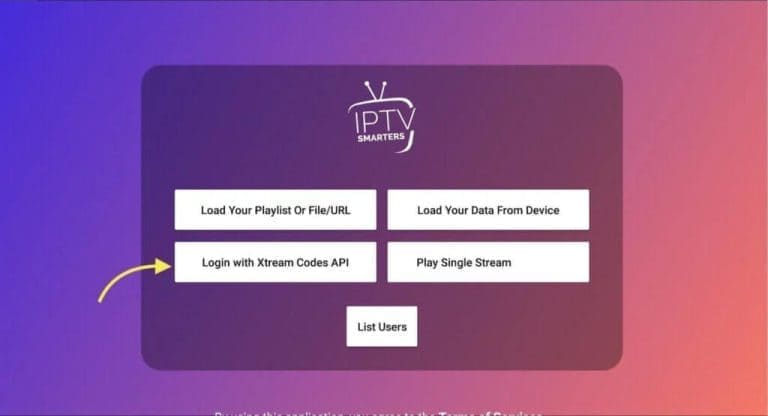
Étape 3: Ouvrez IPTV Smarters PRO et cliquez sur “Login with Xtream Codes API”.

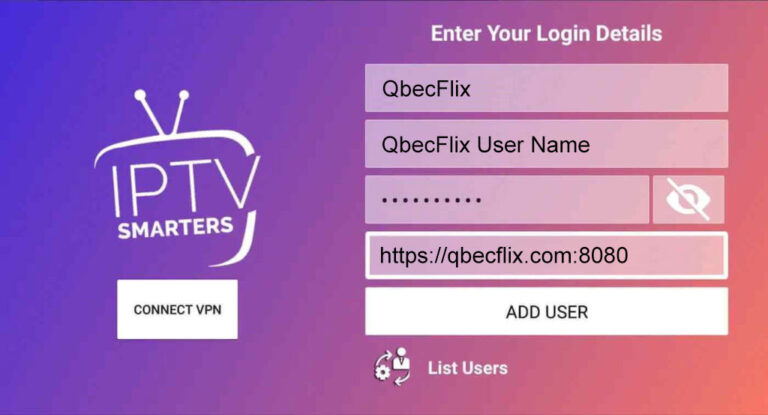
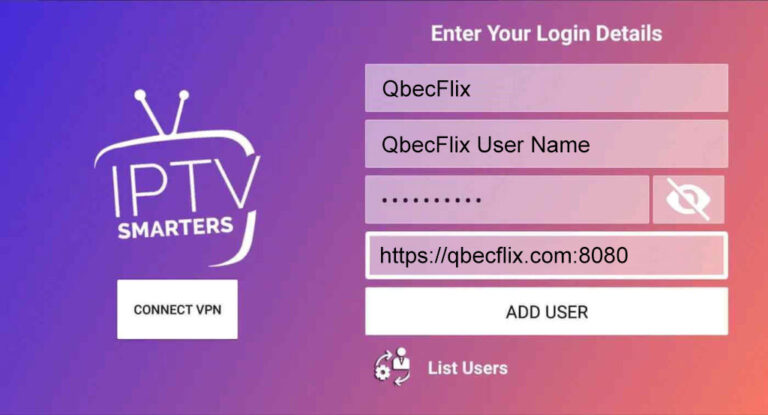
Étape 4: Entrez les détails de la connexion Xtream
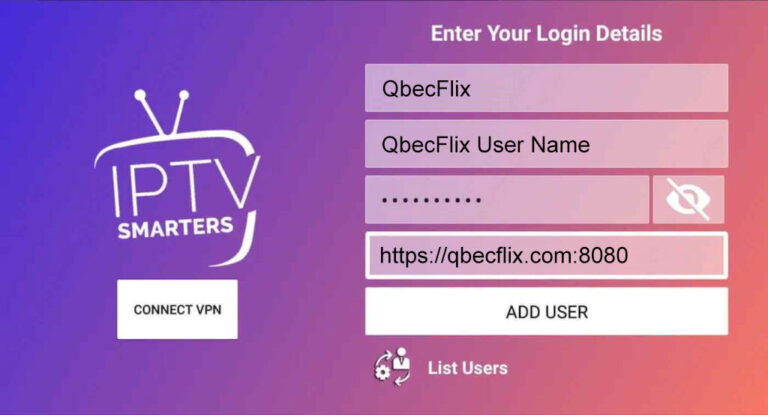
Dans le premier champ, choisissez un nom pour votre liste (il peut s’agir de n’importe quel nom), puis entrez votre nom d’utilisateur, votre mot de passe et l’URL que nous vous avons fournie et cliquez sur AJOUTER UN UTILISATEUR.

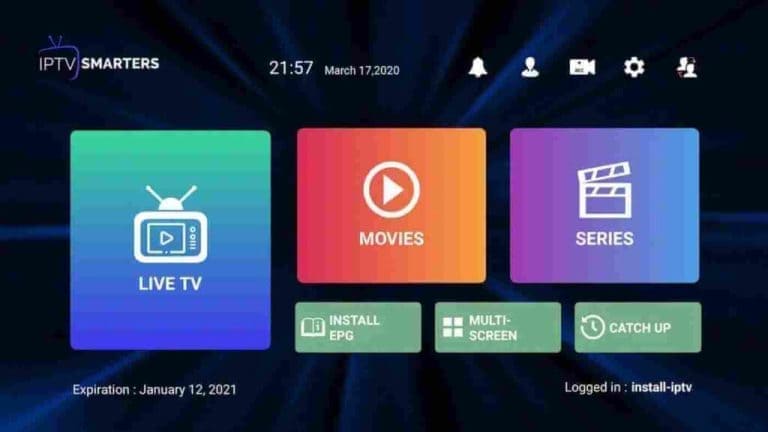
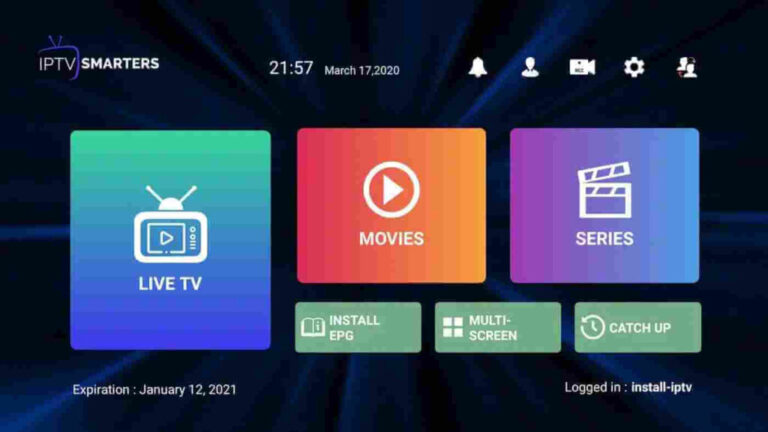
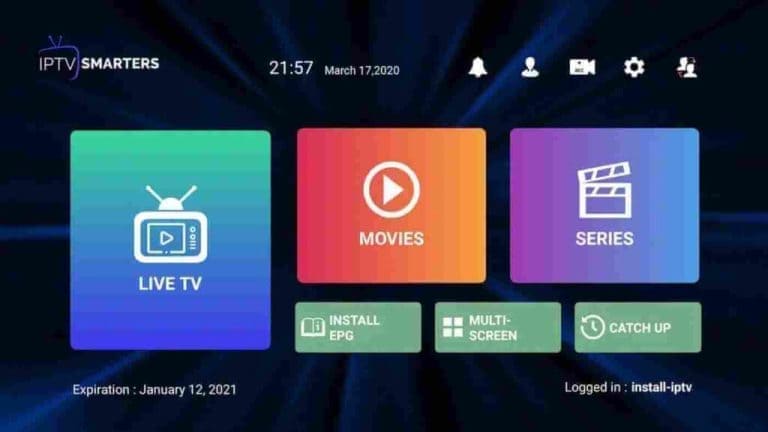
Étape 5: Il commencera à télécharger les chaînes et la vidéo à la demande pendant environ 10 secondes, puis vous serez connecté et vous verrez cette page.

Il ne vous reste plus qu’à profiter de votre abonnement.
Bon Visionnage!

IPTV Smarters Pro sur Fire TV Stick

Depuis l’écran d’accueil de votre appareil, survolez l’option Rechercher.

Étape 1: Nous allons d’abord installer l’application  »Downloader ».

Cette application vous aidera à télécharger IPTV Smarter sur la FireStick (car les téléchargements par navigateur ne sont pas autorisés).

Étape 2: Cliquez sur le  Trouvez > Recherche sur l’écran d’accueil de la FireStick.

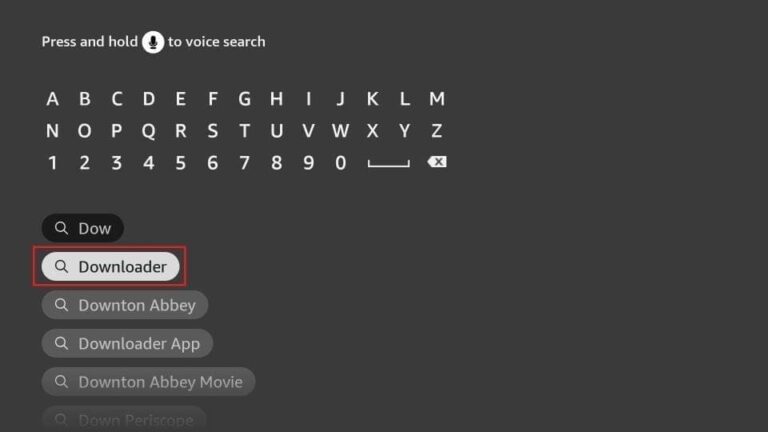
Étape 3: Tapez le nom de l’application (Downloader)

Cliquez sur l’option Downloader lorsqu’elle s’affiche dans les résultats de la recherche.

Choisissez l’icône du téléchargeur sur l’écran suivant et téléchargez et installez l’application.

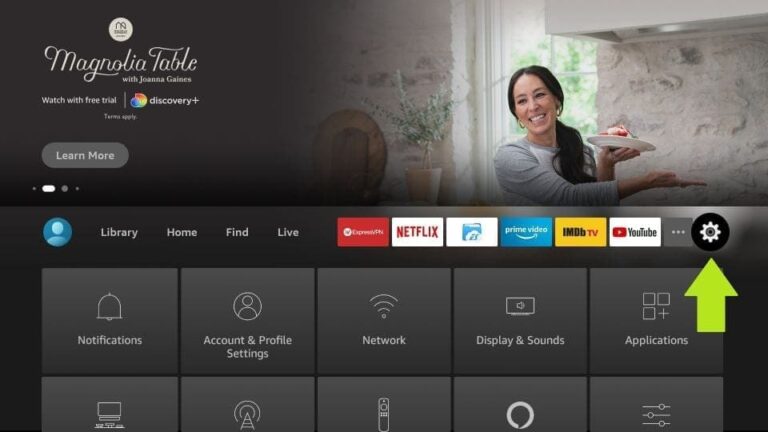
Étape 4: Retourner à l’écran d’accueil de la FireStick après avoir installé l’application Downloader

Dans la barre de menu, cliquez sur Paramètres

Étape 5: Dans les paramètres, choisissez l’option Mon Fire TV

Étape 6: Lorsque l’ensemble des options suivantes s’affichent sur l’écran suivant, cliquez sur Options du Téléchargeur (Developer Options)

Note : Si vous ne voyez pas l’option  du Téléchargeur « (Developer Options) » dans les paramètres de votre Fire TV Stick, cliquer huit fois consécutif sur  »My Fire TV » pour activer le mode développeur.

Étape 7: Cliquez sur Installer à partir d’applications inconnues

Étape 8: Cliquez sur Downloader pour changer le statut à ON

Avec cela, vous avez configuré les paramètres du FireStick pour permettre l’installation de Smarters IPTV et d’autres applications tierces. Suivez les étapes ci-dessous :

Étape 9: Vous pouvez maintenant ouvrir l’application Downloader
Lorsque vous lancez cette application pour la première fois, une série d’invites apparaît. Ignorez-les jusqu’à ce que vous voyez l’écran suivant

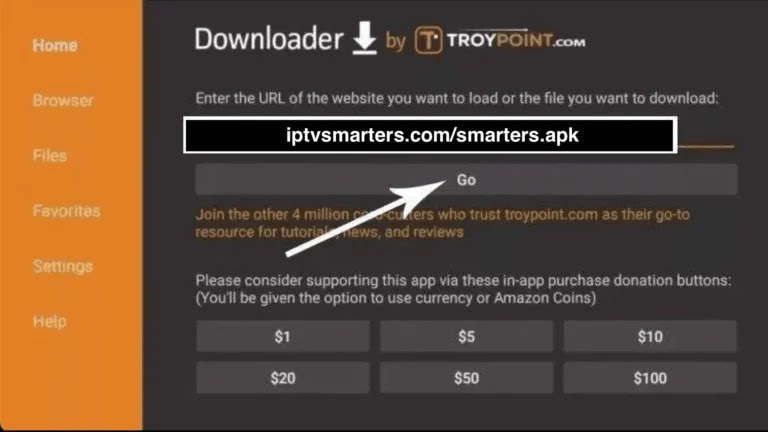
Sur cet écran, vous devez cliquer sur la zone de texte URL sur le côté droit (assurez-vous que l’option Accueil dans le menu de gauche est sélectionnée) où il est écrit ‘http://’

Étape 10: Allez-y et entrez le chemin suivant sur cette fenêtre : https://bit.ly/mainsmart

Cliquez sur GO

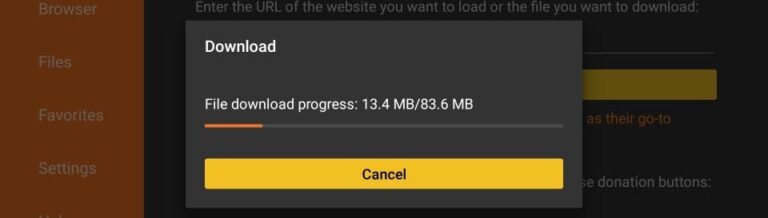
Étape 11: Attendez une minute ou deux pour que l’IPTV Smarter soit téléchargé sur votre appareil FireStick.

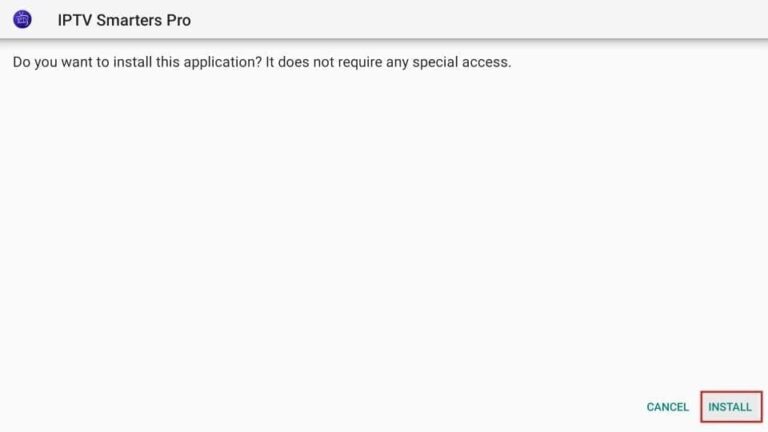
Étape 12: Une fois le téléchargement terminé, l’application Downloader exécutera le fichier APK et l’installation commencera.

Cliquez sur Installer

Étape 13: Attendez que l’installation soit terminée

Étape 14: L’installation se termine par la notification de l’application installée

Vous pouvez maintenant cliquer sur OUVRIR et commencer à utiliser IPTV Smarters.

Je recommande de choisir DONE afin de pouvoir d’abord supprimer le fichier APK et économiser de l’espace sur le stockage de la FireStick.

Étape 15: Si vous avez cliqué sur DONE ci-dessus, vous serez de retour sur l’interface du Downloader.

Cliquez sur Supprimer

Super ! Vous avez maintenant l’application IPTV Smarters sur la FireStick.

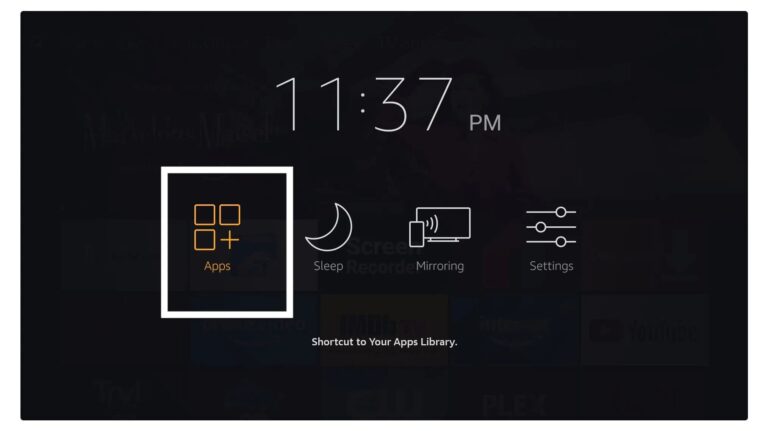
Étape 16: Lancer IPTV Smarters sur la Firestick soit en accédant à la section Your Apps & Channels, soit en appuyant sur le bouton Home et en le maintenant enfoncé, puis en sélectionnant Apps dans l’écran suivant.

Étape 17: Faites défiler l’écran vers le bas et vous verrez que l’application apparaît au bas de l’écran.
Appuyez sur le bouton de sélection pour la lancer.

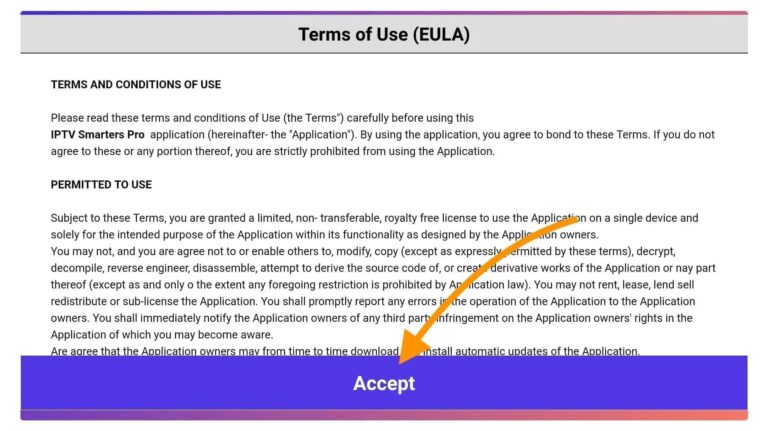
Étape 18: Lorsque vous le lancez pour la première fois, il vous sera demandé d’accepter les conditions d’utilisation, il vous suffit de cliquer sur le bouton “Accepter“.

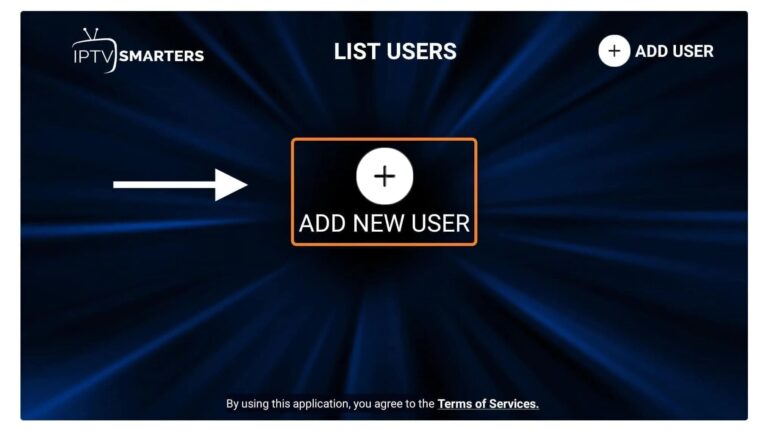
Étape 19: Une fois que c’est fait, il vous sera demandé d’ajouter un utilisateur. Pour cela, il suffit de cliquer sur le bouton Ajouter un utilisateur.

Étape 20: Sur l’écran suivant, vous verrez plusieurs options pour vous connecter à Smarters Pro. Vous devez maintenant choisir de vous connecter avec Xtreme Codes API, qui est la méthode la plus rapide.

Étape 21: Après cela, vous remarquerez que plusieurs champs apparaissent et que vous devez les remplir comme suit :

  • N’importe quel nom : Tapez le nom de votre utilisateur.
  • Nom d’utilisateur : Inscrivez le nom d’utilisateur que nous vous avons fourni.
  • Mot de passe : Inscrivez le mot de passe que nous vous avons fourni.
  • URL : Inscrivez l’adresse URL que nous vous avons fourni.


Étape 22: 
Une fois que vous avez rempli tous les champs, cliquez sur le bouton “Ajouter un utilisateur” et un nouveau profil sera créé.

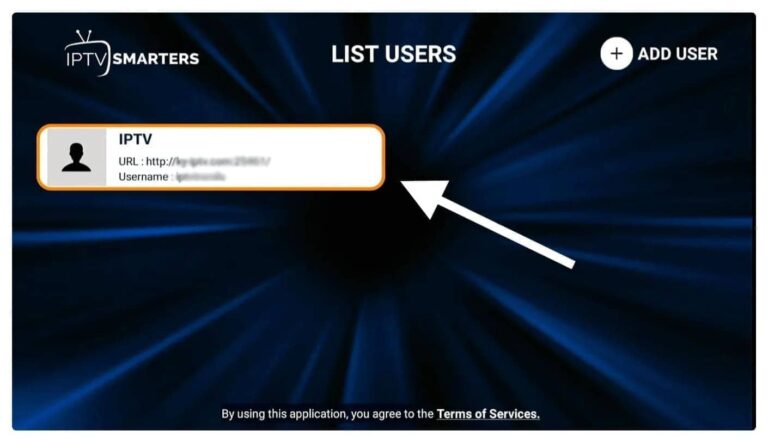
Étape 23:Après cela, vous remarquerez que l’utilisateur est listé sur votre écran, alors cliquez sur l’utilisateur que vous avez créé.

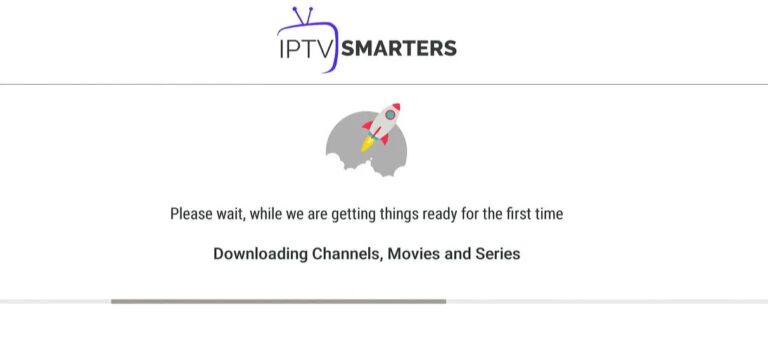
Étape 24: Sur l’écran suivant, il est indiqué Téléchargement de chaînes en direct, de films et de séries télévisées alors attendez un moment jusqu’à ce qu’il soit terminé.

Il ne vous reste plus qu’à profiter de votre abonnement.
Bon Visionnage!

Smarters Player Lite

Comment configurer l’IPTV sur Apple / IOS avec Smarters Player Lite

Étape 1: Commencez par télécharger l’application Smarters Player Lite depuis l’Apple Store via cette URL :
https://apps.apple.com/in/app/smarters-player-lite/id1628995509

ou vous pouvez le chercher dans l’App Store

installez l’application sur votre appareil IOS.

Étape 2: Ouvrez l’application une fois téléchargée et saisissez les informations d’authentification.

Étape 3: Saisissez les données d’authentification que nous vous avons fournies.

Cliquez maintenant sur “Ajouter un Utilisateur” pour passer à la section suivante.

Étape 4: Patientez quelques secondes.

Étape 5: Cliquez maintenant sur l’icône “TV en Direct” comme indiqué dans l’image par une flèche rouge.

Étape 6: Vous devez maintenant sélectionner le groupe de chaînes que vous souhaitez regarder et passer à la section suivante.

Étape 7: Maintenant, vous devez cliquer sur le nom de la chaîne et ensuite double-cliquer sur le petit écran pour le transformer en plein écran comme étape finale.

Étape 8: Pour ajouter l’EPG, il n’est pas nécessaire d’ajouter une url EPG, il suffit de cliquer sur “Installer EPG”..

Bon Visionnage!

IPTV Smarters Pro

1- Tout d’abord, assurez-vous que votre appareil Android est connectée à Internet.

2- Ouvrez le navigateur Web de votre appareil Android et allez à l’adresse suivante : https://www.iptvsmarters.com/smarters.apk ce lien vous permet de télécharger le fichier APK pour l’application Smarters Pro IPTV.

3- Une fois le téléchargement terminé, accédez à l’emplacement où le fichier APK a été enregistré sur appareil Android.

4- Cliquez sur le fichier APK pour lancer le processus d’installation de l’application IPTV Smarters Pro. Si vous rencontrez un avertissement de sécurité concernant l’installation de fichiers provenant de sources inconnues, veuillez autoriser l’installation en accédant aux paramètres de sécurité de votre appareil Android et en activant l’option « Sources inconnues » ou « Installation d’applications de sources inconnues ».

5- Suivez les instructions à l’écran pour terminer l’installation de l’application IPTV Smarters Pro sur votre appareil Android.

6: Ouvrez IPTV Smarters PRO et cliquez sur “Login with Xtream Codes API”.

7: Entrez les détails de la connexion de votre abonnement IPTV
Dans le premier champ, choisissez un nom pour votre liste (il peut s’agir de n’importe quel nom, Par exemple : QbecFlix),
puis entrez votre nom d’utilisateur, votre mot de passe et l’URL que nous vous avons fournie et cliquez sur AJOUTER UN UTILISATEUR.

8: Il commencera à télécharger les chaînes et la vidéo à la demande pendant environ 10 secondes,  puis vous serez connecté et vous verrez cette page.

9: Ceci complète votre installation.

Bon Visionnage!

Ce tutoriel vous guidera à travers les étapes simples et efficaces de l’installation de votre Mag (250/254/256…).

D’abord, pour l’activation de votre abonnement sur votre boîtier MAG, assurez vous de nous envoyer votre adresse MAC (qui se trouve sur l’étiquette derrière votre boîtier), lors de votre abonnement. L’activation se fait entièrement à distance, suivant l’activation de votre compte. Nous vous enverrons un lien URL que vous devez mettre sur votre PORTAIL


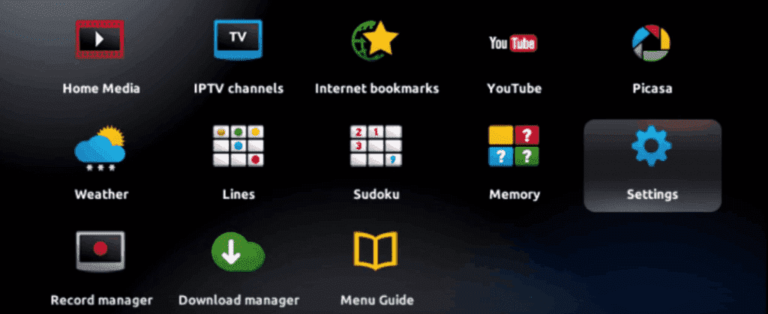
Étape 1: Lorsque le boîtier est en cours de chargement, l’écran du portail principal apparaît. Ensuite, cliquez sur “paramètres”, et appuyez sur le bouton de la télécommande “SETUP/SET”.

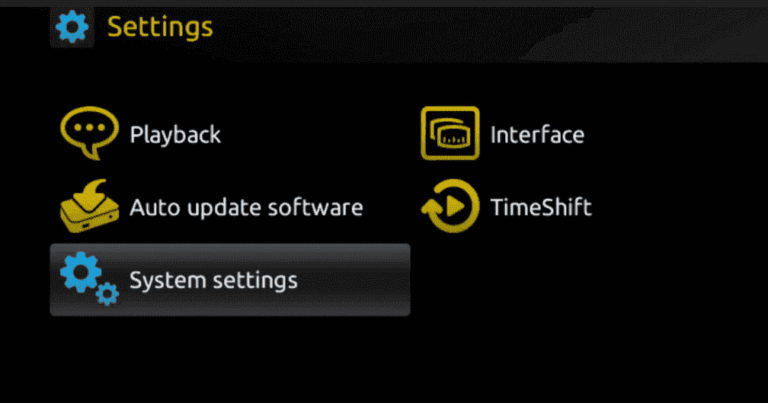
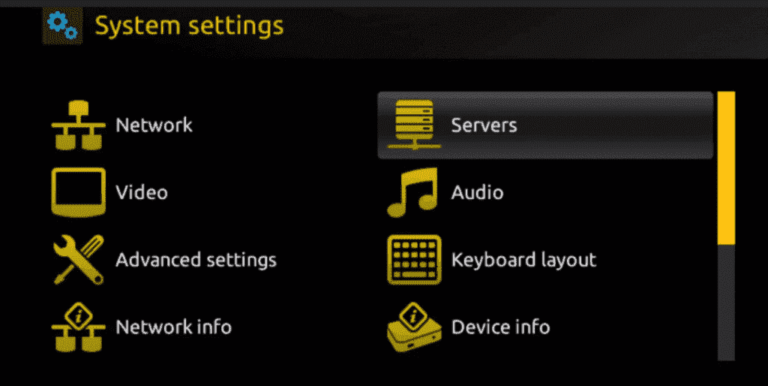
Étape 2: Appuyez ensuite sur “Paramètres du système” et cliquez sur “Serveurs”.

Étape 3: Cliquez sur “Serveurs”.

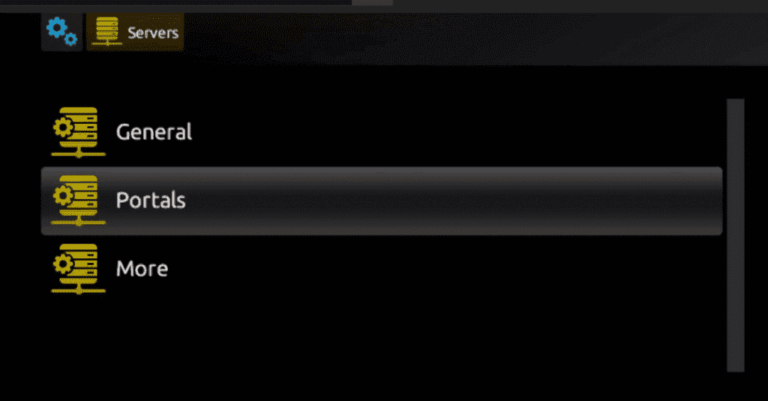
Étape 4: Choisissez et appuyez sur l’option “Portails”.

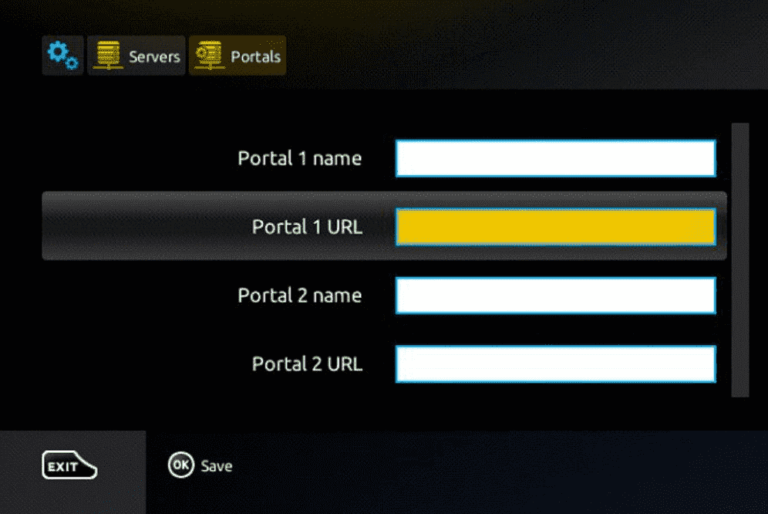
Étape 5: Dans la ligne “Nom du portail 1”, entrez un nom de portail et dans la ligne “URL du portail 1”, entrez l’adresse URL que nous vous avons envoyé.

Étape 6: Lorsque vous avez terminé, sélectionnez et cliquez sur “OK” pour enregistrer les modifications.

Étape 7: Cliquez sur “EXIT” sur la télécommande après avoir enregistré les paramètres.

Étape 8: Noter, que vous devez redémarrer votre boîte et sélectionner l’option “OK” pour que les changements soient appliqués.

Bon Visionnage!

Application : IPTV Smarters pro

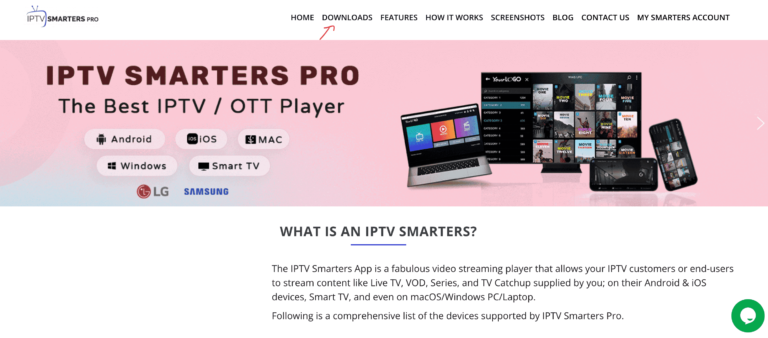
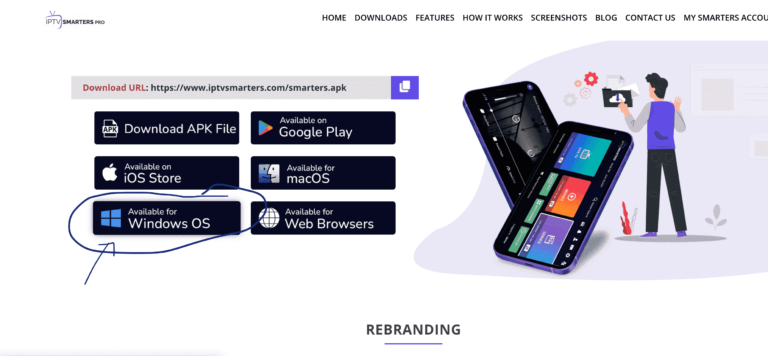
Étape 1: Allez sur le site web https://www.iptvsmarters.com

Étape 2: Sélectionnez Téléchargements dans le Menu

Étape 3: Télécharger la dernière version de IPTV Smarters Pro.

Étape 4: Une fois le téléchargement du fichier terminé, cliquez sur le fichier exécutable.

Étape 5: Windows vous demandera la permission d’ouvrir ce fichier. Sélectionnez “Oui”.

Étape 6: Le fichier va maintenant commencer le processus d’installation. Cela devrait prendre plus ou moins deux minutes.
Une fois l’installation terminée, lancez le programme IPTV Smarters Pro.

Étape 7: Cliquez sur l’icone  »List Users » (dans le coin supérieur droite) puis sur Add New User.

Étape 8: sélectionnez Login avec Xtream Codes API.

Étape 9: Ajoutez vos données de connexion que nous vous avons fourni (nom d’utilisateur, mot de passe et adresse URL).

Étape 10: Vous êtes maintenant prêt à commencer à regarder du contenu sur IPTV Smarters Pro!

Bon Visionnage!

Configuration de l’application MyTV Online 2

L’application « MyTV Online 2 » est une application pré-installée pour les appareils du fabricant « Formuler ». L’application « MyTV Online » est disponible pour Formuler Z7, Z8, Z10, Z11  et les modèles plus anciens, ainsi que pour Formuler Z Nano. Il s’agit d’une application Android qui peut être utilisée à la fois sur le système Stalker/MAG et sur les codes Xtream. Configurez votre appareil Formuler en quelques étapes seulement.

Configuration du paramètre du portail

REMARQUE : si vous n’avez pas encore connecté votre appareil à Internet, nous vous demandons de le faire. Nous recommandons toujours d’utiliser un câble LAN, car cela permet d’utiliser toutes les performances Internet. La vitesse d’Internet peut être altérée si vous avez connecté votre appareil via le réseau sans fil (Wifi).
Si votre application MyTV Online 2 n’est pas à jour, nous vous demandons de la mettre à jour pour éviter d’éventuelles erreurs de programmation.
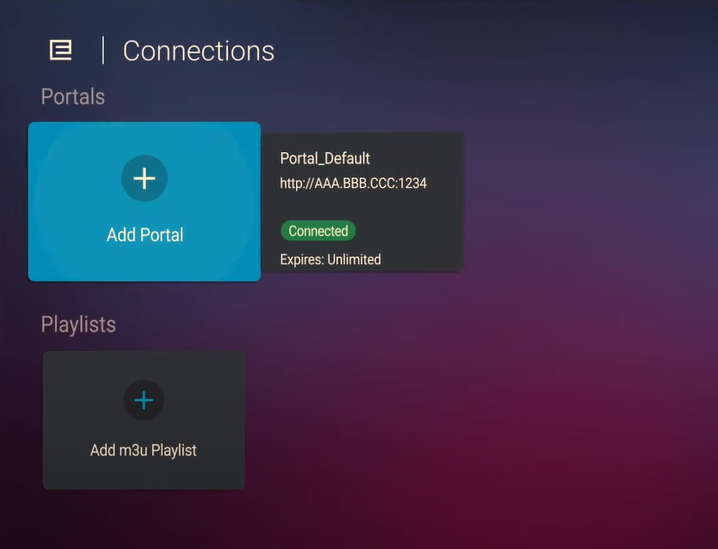
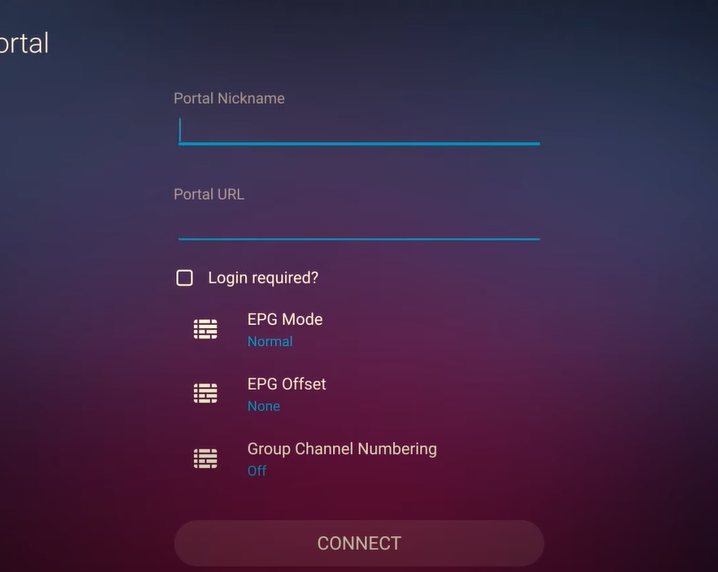
Étape 1: Veuillez sélectionner « Ajouter un portail” dans l’application MyTV Online 2.

Étape 2 : Veuillez saisir une abréviation/surnom dans le champ « Pseudo du portail », nous vous recommandons d’utiliser notre nom «QbecFlix».

Étape 3 : Entrez ensuite l’URL du portail qui vous a été envoyé suite à l’activation de votre abonnement. 

Étape 4: Cochez la case “connexion requise” et inscrivez votre nom d’utilisateur et votre mot de passe que vous avez également reçu lors de l’activation de votre abonnement.

Étape 5 : Pour établir une connexion avec votre compte, cliquez sur « CONNEXION ».

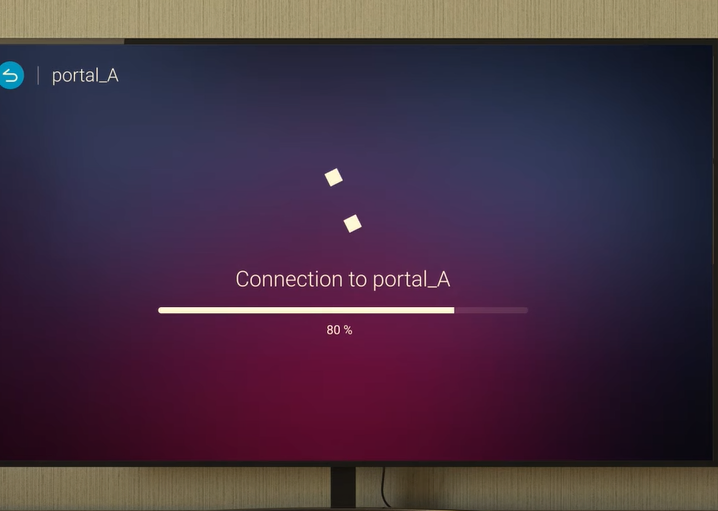
Étape 6 : Maintenant, votre appareil doit charger le portail et les canaux associés, les données VOD et EPG.
Cela peut prendre quelques minutes, nous vous demandons donc votre patience.

Étape 7 : Vous avez maintenant configuré votre application MyTV Online 2.

Nous espérons que vous prendrez plaisir à le regarder !
Bon Visionnage!